게이밍 노트북 Acer Predator Helios Neo 16 심층 리뷰 블루스크린 문제 해결법
파트너스 활동으로 일정액의 수수료를 지급받습니다.
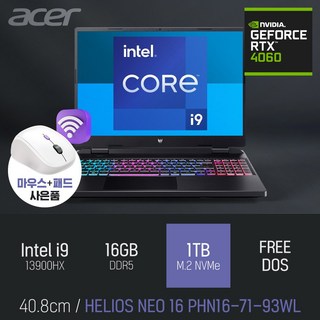

끝까지 읽으시면 Predator Helios Neo 16에 대한 모든 궁금증을 해소하고 합리적인 의사 결정을 내리는 데 도움이 될 것입니다.
Predator Helios Neo 16, 왜 샀을까?
고사양 게임을 위해 에이서 Predator Helios Neo 16을 선택했습니다. 14세대 i9 프로세서, 16GB RAM, 1TB SSD는 최신 게임을 쾌적하게 즐기기에 충분합니다.
강렬한 디자인이 인상적이며, 게이밍 노트북 특유의 날렵함과 묵직함이 느껴집니다. 자세한 스펙은 여기에서 확인하세요. 실사용 후기와 장단점을 곧 공유하겠습니다.
실사용 후기.. 장점과 치명적인 단점!
Predator Helios Neo 16을 직접 사용해 본 후기를 공유합니다. 14세대 i9 프로세서와 16GB RAM 덕분에 최신 게임을 쾌적하게 즐길 수 있었지만, 몇 가지 아쉬운 점도 있었습니다.
고사양 게이밍 노트북을 자세히 보러 가기
초기 설정이 다소 까다로웠고, 윈도우 설치 시 어려움이 있었습니다. 가장 큰 문제는 잦은 블루스크린 현상였습니다. "UNCORRECTABLE ERROR" 오류가 계속 발생해 바이오스 재설치를 해야 했습니다.
또한, 무게가 상당하여 휴대성이 떨어지고, 발열 문제도 있었습니다. 저와 비슷한 블루스크린 문제를 겪은 사용자의 리뷰를 확인해 보세요.
블루스크린 해결! 바이오스 업데이트 방법
게이밍 노트북 사용 중 블루스크린, 저도 겪었습니다. Acer Predator Helios Neo 16 초기 설정 후 UNCORRECTABLE ERROR가 잦아 바이오스 재설치까지 했었죠.
블루스크린, 어디서부터?
드라이버 문제일 수 있지만, 최신 버전이어도 안 되면 바이오스 업데이트를 고려해 보세요. 시스템 안정성 및 하드웨어 호환성에 도움이 됩니다.
바이오스 업데이트 방법
Acer 홈페이지에서 최신 버전을 다운로드할 수 있습니다. 고객 지원에서 모델 검색 후 BIOS 업데이트 파일을 찾으세요.
단계별 업데이트
- Acer 홈페이지에서 BIOS 업데이트 파일 다운로드
- USB 드라이브에 복사
- 노트북 끄고 BIOS 설정 진입 (F2 또는 Del 키)
- BIOS 설정에서 "BIOS 업데이트" 선택
- USB 드라이브에서 파일 선택 후 업데이트
- 완료 후 자동 재부팅
주의: 업데이트 중 전원 차단은 시스템 손상으로 이어질 수 있습니다.
계속 문제가 발생하면 Acer 고객센터에 문의하세요.
드라이버 업데이트는 필수!
블루투스 연결 문제 시, Acer 홈페이지에서 최신 드라이버를 설치해 보세요.
이 방법들로 문제 해결하고 쾌적한 게이밍 환경을 만들 수 있기를 바랍니다.
총평.. 추천? 비추천? 고민된다면 꼭 보세요!
게이밍 노트북 Acer Predator Helios Neo 16 간단 리뷰
최신 게임을 위해 에이서 Predator Helios Neo 16을 구매했습니다. i9 프로세서, 16GB RAM, 1TB SSD의 고사양과 디자인이 마음에 들었습니다. 자세한 스펙은 여기에서 확인하세요.
실사용 후기
고사양 게임에는 좋지만, 초기 설정, 블루스크린, 무게, 발열 등의 단점이 있습니다. 블루스크린은 특히 스트레스였습니다.
블루스크린 해결법
블루스크린 발생 시, 최신 드라이버 설치 후에도 문제가 지속되면 Acer 홈페이지에서 최신 BIOS 업데이트를 시도해 보세요.
블루투스 연결 문제도 드라이버 업데이트로 해결 가능합니다.
총평
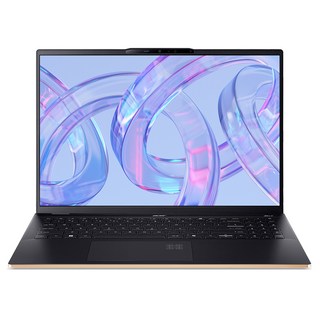
Predator Helios Neo 16은 고사양 작업에 준수하나, 안정성 문제가 아쉽습니다. 에이서 스위프트 16도 좋은 대안이 될 수 있습니다.


